Étape 1 · Démarrage
Créer une compétition
Toute la configuration d'une compétition se fait dans une seule fenêtre : la modal de compétition. Cette page vous présente comment l'ouvrir, comment elle est organisée, et dans quel ordre remplir les onglets.
Vous devez être connecté avec un compte organisateur et avoir sélectionné la bonne structure (salle / société) si votre compte en gère plusieurs — la compétition sera rattachée à la structure active.
Pas à pas
Ouvrir la page Compétitions
Depuis le menu principal, cliquez sur Compétitions. Vous arrivez sur la liste de vos compétitions existantes, avec leur statut, leurs dates et le nombre d'équipes inscrites.
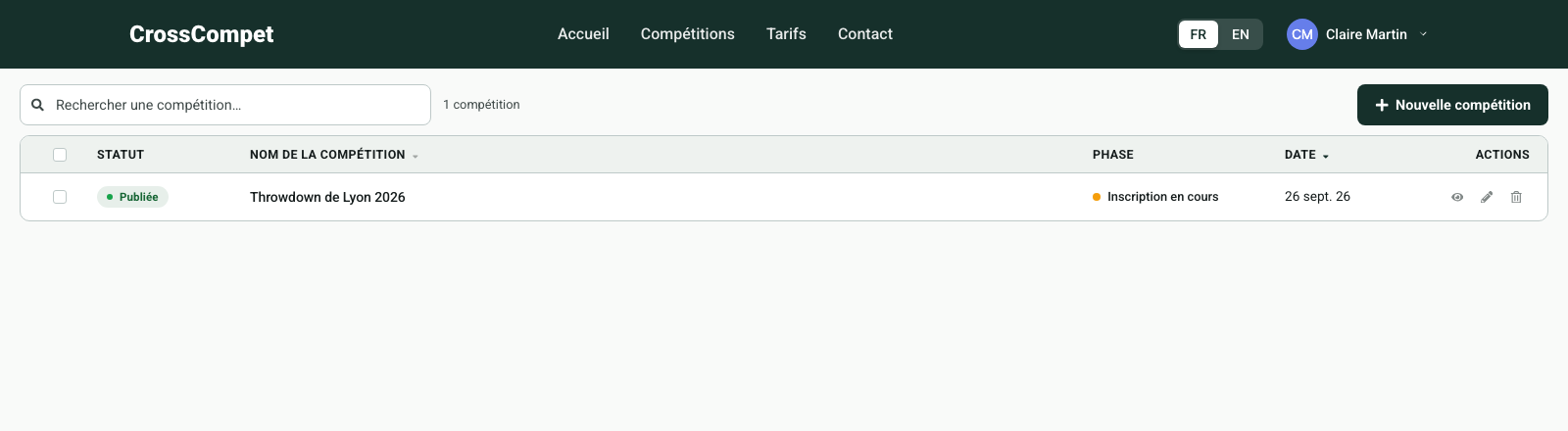
Cliquer sur « Créer une compétition »
La modal de compétition s'ouvre, vide, en statut Brouillon. Rien n'est visible publiquement tant que la compétition n'est pas publiée : vous pouvez la préparer à votre rythme.
Se repérer dans la modal
La même fenêtre sert à créer, modifier et piloter la compétition le jour J. Quatre zones à connaître :
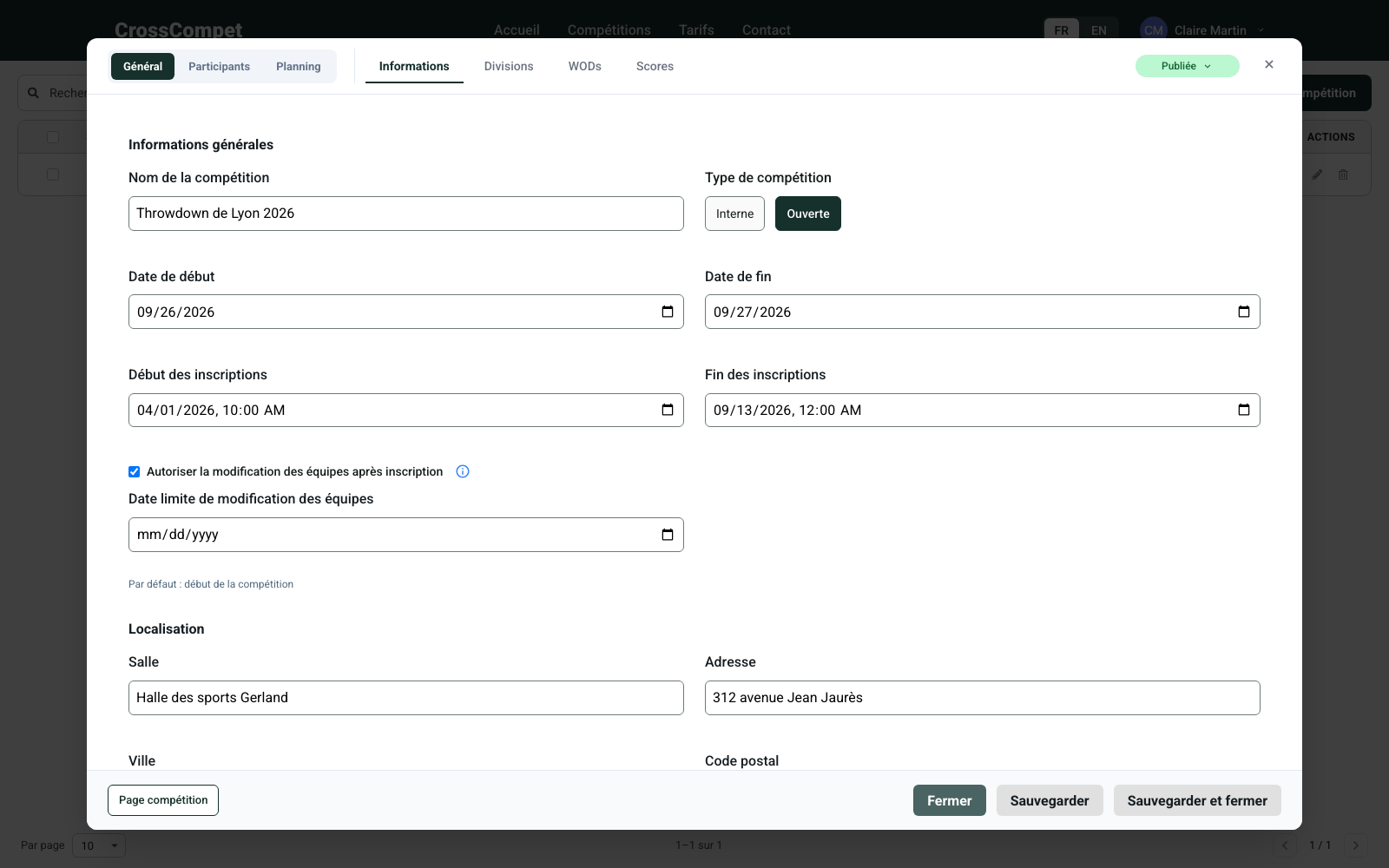
- 1Les modes — Général (configuration), Participants (équipes, bénévoles, juges) et Planning (jour J).
- 2Les onglets — les sections du mode actif. Un ! apparaît sur un onglet contenant une erreur.
- 3Le statut — visible en permanence ; cliquez dessus pour publier ou annuler la compétition.
- 4La sauvegarde — « Sauvegarder » enregistre sans fermer, « Sauvegarder et fermer » enregistre et quitte.
Comprendre le statut
Le sélecteur de statut est toujours affiché en haut à droite de la modal. Une compétition passe par trois états :
| Statut | Ce que ça veut dire |
|---|---|
| Brouillon | Visible uniquement par vous. C'est le statut de départ : configurez tout tranquillement. |
| Publiée | La compétition est en ligne : les athlètes peuvent la voir et s'inscrire. |
| Annulée | La compétition n'est plus proposée aux athlètes. Les données restent consultables. |
Remplir les onglets dans le bon ordre
Les onglets sont libres, mais certains dépendent des précédents : impossible de créer un WOD sans division, ni d'affecter des équipes sans WOD. Suivez ce parcours :
- Infos généralesnom, dates, lieu
- →
- Divisionscatégories & tarifs
- →
- WODsépreuves & format
- →
- Publicationouverture des inscriptions
- →
- Équipes, bénévoles & jugesau fil des inscriptions
- →
- Jour Jplanning & scores
Chaque étape du parcours correspond à une page de ce guide — utilisez le sommaire à gauche pour y accéder directement.
Sauvegarder votre travail
Deux boutons en bas de la modal : Sauvegarder enregistre et vous laisse continuer, Sauvegarder et fermer enregistre puis referme la fenêtre. Dès la première sauvegarde, la compétition apparaît dans votre liste — vous pouvez la reprendre à tout moment.
Si vous fermez la modal avec des modifications non enregistrées, une confirmation vous est demandée. Choisissez Sauvegarder pour ne rien perdre, ou Fermer sans sauvegarder pour abandonner les changements.