Mode participants · Onglet Notes
Notes & récapitulatifs
L'onglet Notes est votre pense-bête d'organisation : il combine des récapitulatifs générés automatiquement (T-shirts, chartes) et vos propres notes libres — brief bénévoles, checklist podium, consignes de dernière minute.
Pas à pas
Distinguer les deux types de notes
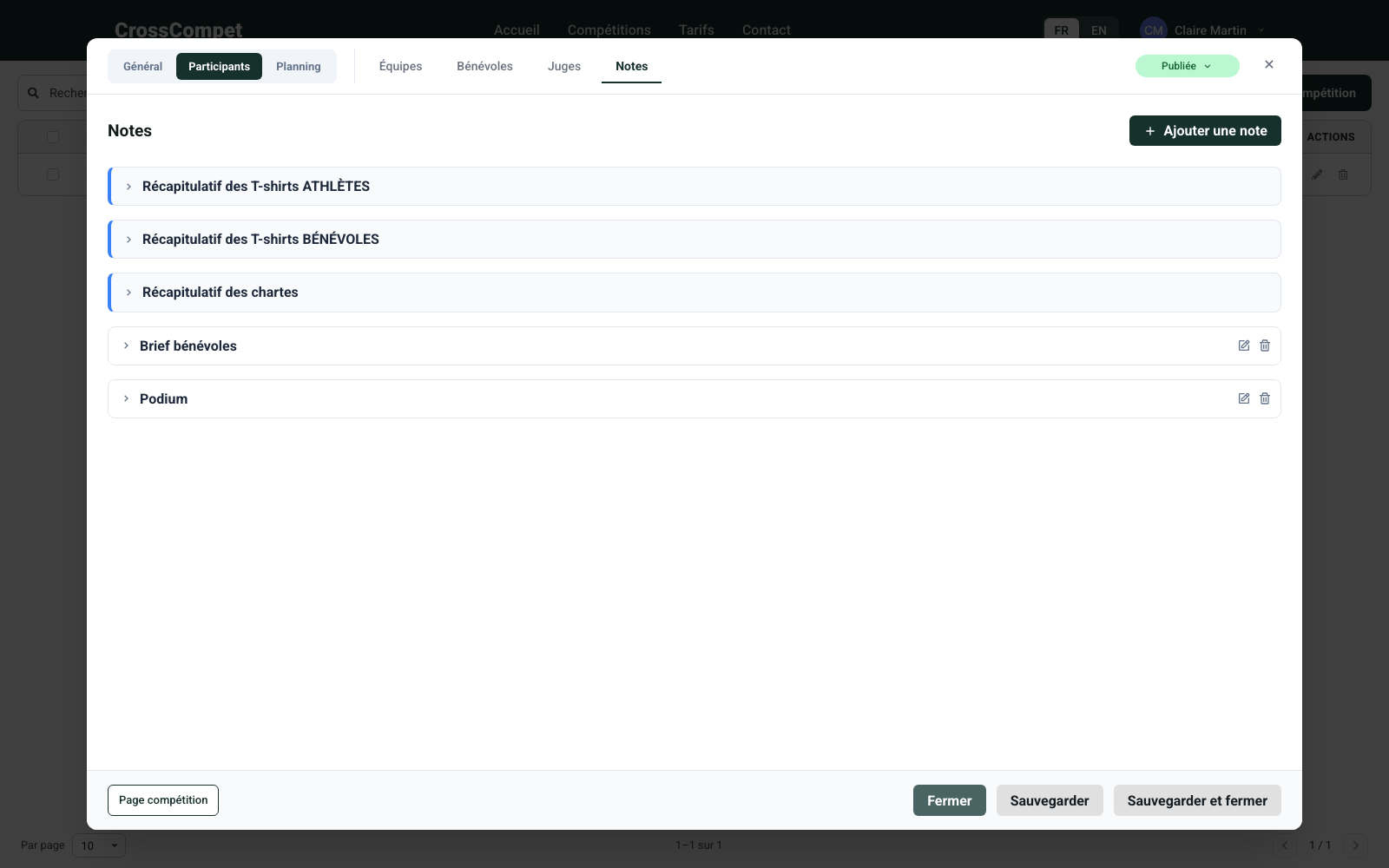
La liste affiche d'abord les notes automatiques (marquées d'une barre colorée à gauche), puis vos notes personnelles (avec les boutons d'édition et de suppression à droite). Cliquez sur une note pour la déplier.
Consulter les récapitulatifs automatiques
Trois notes sont créées et tenues à jour par l'application — elles se recalculent en direct à chaque changement dans les autres onglets, et ne peuvent être ni modifiées ni supprimées :
| Récapitulatif | Contenu |
|---|---|
| T-shirts athlètes | Le décompte des tailles saisies sur les membres des équipes — pratique pour passer commande. |
| T-shirts bénévoles | Le même décompte, côté bénévoles. |
| Chartes | Qui a signé la charte de la compétition, et qui ne l'a pas encore fait. |
Pas besoin de rafraîchir : ajoutez un athlète avec sa taille dans l'onglet Équipes, et le récapitulatif T-shirts se met à jour immédiatement.
Créer une note personnelle
Cliquez sur Ajouter une note en haut à droite. La fenêtre de création demande un titre (obligatoire) et un contenu, dans un éditeur de texte enrichi : gras, italique, souligné et listes. Un texte collé depuis ailleurs est automatiquement nettoyé de sa mise en forme parasite. Validez avec Enregistrer, ou Annuler pour abandonner.
Modifier ou supprimer une note
Sur chaque note personnelle, le crayon rouvre l'éditeur et la corbeille supprime la note, après confirmation. Le pied de chaque note affiche ses dates « Créé le » et « Modifié le », pour savoir si l'information est encore fraîche.
Ces boutons n'existent que sur vos notes : les trois récapitulatifs automatiques ne sont pas supprimables — c'est normal, ils se gèrent tout seuls.