Publication
Statuts & publication
Publier, c'est décider ce que le public voit. CrossCompet distingue deux niveaux de publication indépendants : le statut de la compétition (la fiche publique et les inscriptions) et le statut du planning (le programme du jour J et le mode Live).
Publier la compétition ne publie pas le planning, et inversement. Vous pouvez donc ouvrir les inscriptions des mois à l'avance, puis dévoiler le programme détaillé seulement quand il est prêt.
Pas à pas
Comprendre les deux niveaux
Chaque niveau se règle à un endroit différent et rend visible une partie différente de la compétition :
| Niveau | Où le régler | Une fois publié |
|---|---|---|
| La compétition | Sélecteur de statut en haut à droite de la modal (toujours visible) | La fiche publique est en ligne (bannière, infos, divisions, tarifs, équipes inscrites) et les athlètes peuvent s'inscrire pendant la période d'inscription. |
| Le planning | En haut de l'onglet WODs (mode Général) | La section « Programme » apparaît sur la page publique et le mode Live devient accessible avant même le jour J. |
Publier la compétition
Le sélecteur de statut est affiché en permanence en haut à droite de la modal, quel que soit l'onglet ouvert. Cliquez dessus pour choisir le nouveau statut :
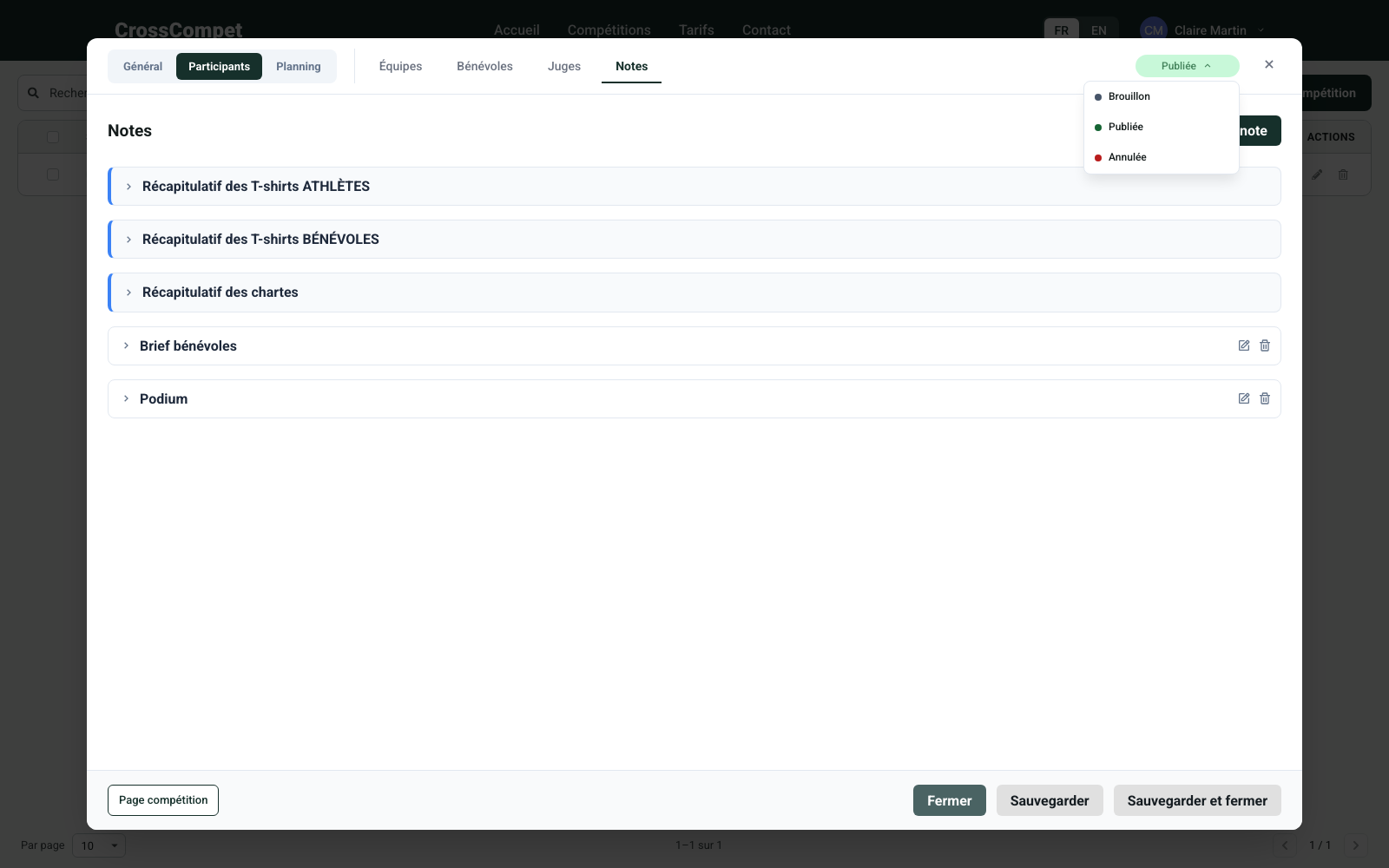
- 1Le sélecteur de statut — la pastille affiche le statut actuel ; cliquez dessus pour ouvrir le menu.
- 2Le menu des statuts — choisissez Brouillon, Publiée ou Annulée. Le changement est pris en compte à la sauvegarde.
| Statut | Ce que ça veut dire |
|---|---|
| Brouillon | Visible uniquement par vous. Préparez tout tranquillement : rien n'est en ligne. |
| Publiée | La fiche de la compétition est publique et les athlètes peuvent s'inscrire pendant la période d'inscription. |
| Annulée | La compétition n'est plus proposée aux athlètes. Les données restent consultables. |
Publier le planning
Le planning a son propre statut, Brouillon ou Publié. Tant qu'il est en brouillon, vous pouvez générer et ajuster les horaires sans que le public ne voie quoi que ce soit. Une fois publié, la section « Programme » (les WODs jour par jour) apparaît sur la page publique, et le mode Live s'ouvre aux spectateurs avant même le jour J.
Le statut du planning se règle en haut de l'onglet WODs (mode Général), et pas dans l'onglet Planning. C'est le piège classique : si vous cherchez le bouton dans le mode Planning, vous ne le trouverez pas.
Suivre vos compétitions depuis la liste
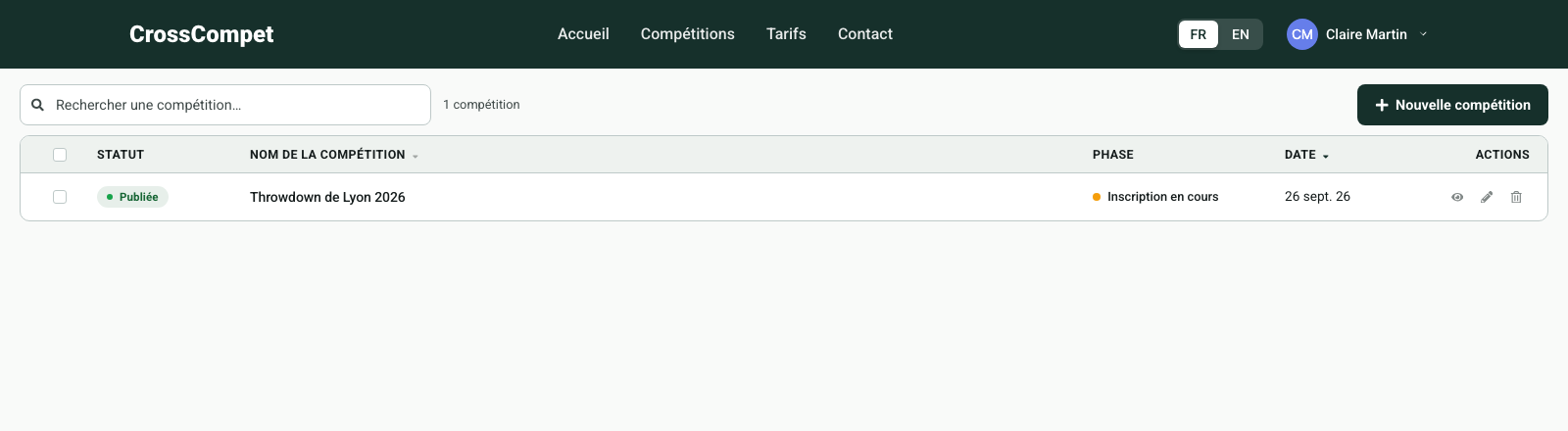
La page Compétitions récapitule toutes vos compétitions avec leur statut et leur phase du moment :
| Colonne | À quoi ça sert |
|---|---|
| Statut | Le badge Brouillon, Publiée ou Annulée — le même que dans la modal. |
| Phase | Où en est la compétition dans le temps : brouillon, inscriptions, en cours, terminée ou annulée. Elle se calcule toute seule à partir des dates et du statut. |
| Actions | Voir ouvre la page publique, Modifier ouvre la modal de compétition, Supprimer efface la compétition (avec confirmation). |
Le bouton « Nouvelle compétition » en haut à droite crée une compétition supplémentaire — pratique pour préparer l'édition suivante pendant que l'actuelle est encore en ligne.