Mode planning · Jour J
Planning des WODs
Le planning des WODs transforme votre liste d'épreuves en horaires précis : vagues, couloirs et équipes, jour par jour. Tout est calculé automatiquement à partir de la configuration de vos WODs — vous générez, vous vérifiez, vous ajustez.
Il faut au moins un WOD pour générer un planning. Les horaires sont calculés depuis la configuration des WODs (durée des vagues, briefing, nombre de couloirs, ordre, jour…) : on ne déplace pas les vagues à la main — on ajuste les WODs, puis on régénère.
Pas à pas
Ouvrir l'onglet Planning WODs
Dans la modal de compétition, passez en mode Planning puis ouvrez l'onglet Planning WODs. Les commandes principales sont regroupées en haut :
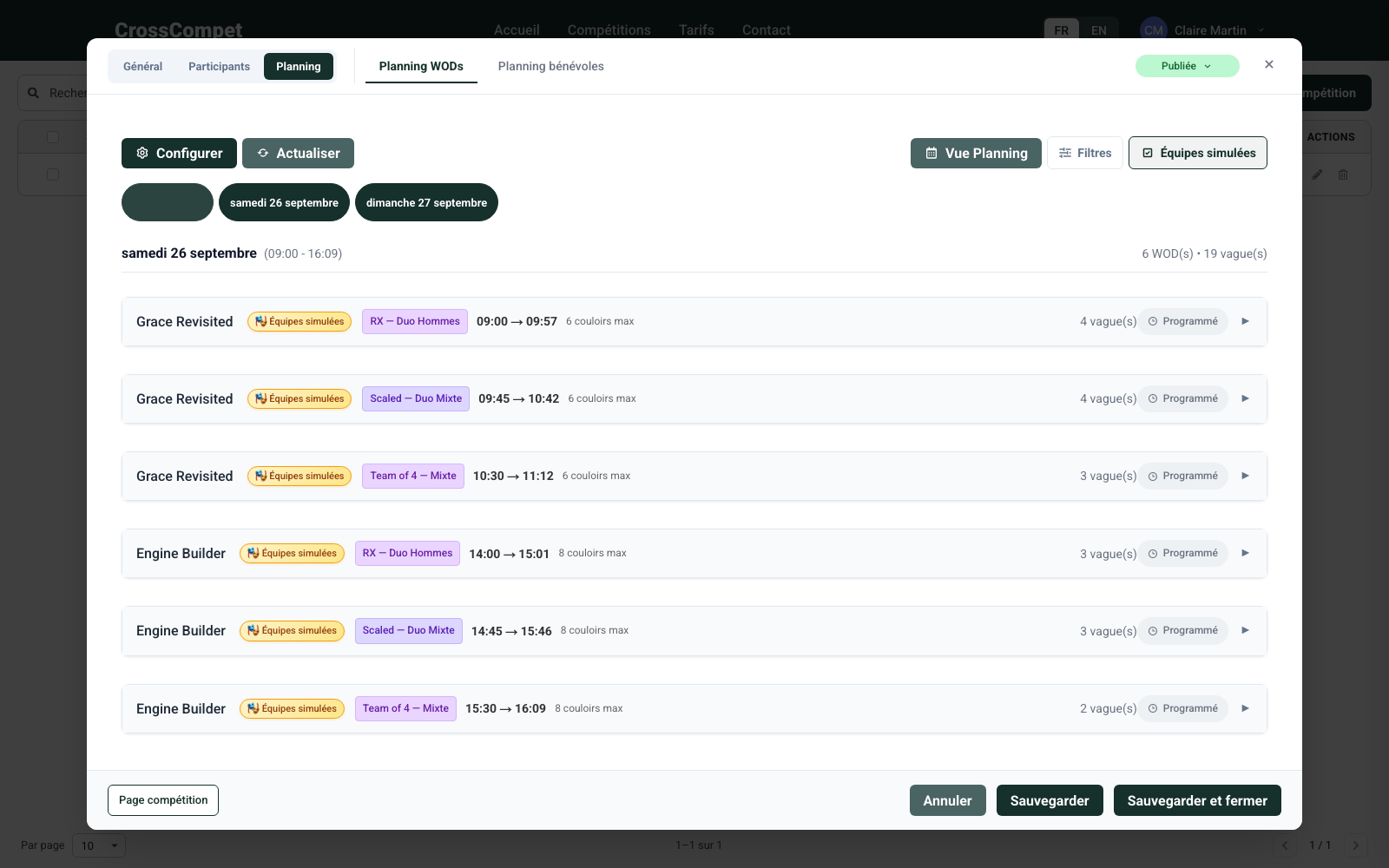
- 1Configurer — les réglages de génération : heures de la journée, pauses, chevauchement.
- 2Générer / Actualiser — calcule (ou recalcule) toutes les vagues à partir de vos WODs.
- 3Le sélecteur de jours — affiche un jour précis ou tous les jours (compétitions multi-jours).
- 4Vue et filtres — bascule entre vue Liste et vue Gantt, et filtre le planning affiché.
Régler les paramètres de génération
Le bouton Configurer ouvre les paramètres de la journée :
| Paramètre | À quoi ça sert |
|---|---|
| Heure de début | L'heure de la première vague de la journée (09:00 par défaut). |
| Heure de fin | La fin de journée visée (19:00 par défaut). Elle n'est pas bloquante : si le programme est trop long, le planning la dépasse et vous le voyez tout de suite. |
| Pauses | Des plages « De / À » par jour (pause déjeuner, cérémonie…), avec un bouton « Ajouter une pause ». Aucune vague n'est placée pendant une pause. |
| Chevauchement des WODs | Une case à cocher : autorise deux WODs à se dérouler en même temps sur des couloirs différents pour compresser la journée. |
Sauvegarder les paramètres ne régénère pas le planning : les horaires affichés restent les anciens. Pensez à re-cliquer sur Actualiser juste après pour appliquer vos nouveaux réglages.
Générer, puis actualiser au fil des changements
Cliquez sur Générer le planning : CrossCompet vérifie la configuration de vos WODs puis calcule toutes les vagues. Le bouton devient ensuite Actualiser — utilisez-le après chaque modification de WOD ou de paramètre pour recalculer les horaires.
Le jour J, les WODs déjà passés gardent leurs vagues telles quelles lors d'une actualisation — un message vous le confirme. Vous pouvez donc recaler la suite de la journée sans toucher à ce qui a déjà eu lieu.
Les équipes sont placées automatiquement
L'affectation des équipes aux couloirs est automatique : les mieux classées de la qualification sont placées au centre, les suivantes vers l'extérieur, comme sur une finale d'athlétisme. Pour vérifier une vague, cliquez sur « Voir équipes (N) » : un panneau liste les équipes avec leur couloir (C1, C2…) et leur horaire.
Pas encore d'équipes inscrites ? Activez le bouton « Équipes simulées » 🎭 : des équipes fictives remplissent les vagues pour visualiser le déroulé de la journée.
Explorer le planning
Deux vues au choix : la vue Liste (jour → WOD → vagues, avec des sections repliables et des badges de division) et la vue Gantt (frise horaire de la journée). Les filtres permettent de n'afficher qu'une division, un WOD, une équipe ou une plage horaire, et le sélecteur de jours isole une journée sur les compétitions multi-jours.
Sauvegarder, puis publier
Comme partout dans la modal, rien n'est enregistré tant que vous n'avez pas cliqué sur Sauvegarder ou Sauvegarder et fermer. Générez, vérifiez, puis sauvegardez.
Le statut Brouillon / Publié du planning ne se règle pas ici, mais en haut de l'onglet WODs (mode Général) — voir la page Statuts & publication.