Mode général · Onglet Informations
Infos générales
L'onglet Informations rassemble la carte d'identité de votre compétition : son nom, ses dates, son lieu et sa présentation. C'est par là que tout commence — quelques champs suffisent pour poser les bases.
Les dates de début et de fin ne servent pas qu'à l'affichage : elles alimentent le sélecteur « Jour » de vos WODs. Renseignez-les tôt pour ne pas être bloqué plus tard.
Pas à pas
Se repérer dans l'onglet
Dans le mode Général, l'onglet Informations est le premier de la liste. Il est découpé en quatre sections : Informations générales, Localisation, Bandeau et Description.
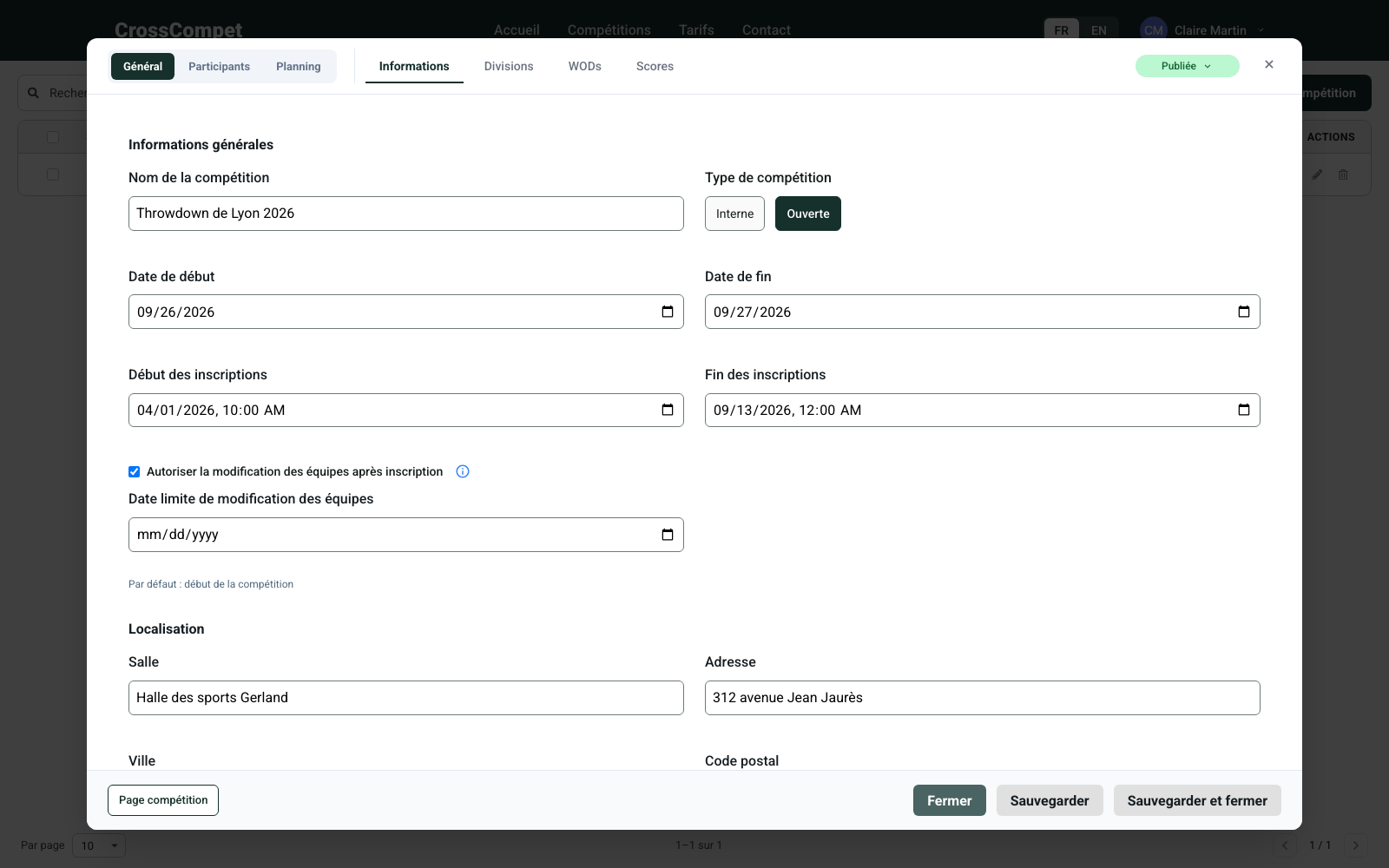
- 1Type de compétition — Interne (réservée à votre salle) ou Ouverte (accessible à tous).
- 2Période d'inscriptions — date et heure d'ouverture puis de clôture des inscriptions.
- 3Modification des équipes — autorise les capitaines à ajuster leur équipe après inscription.
Renseigner les informations générales
La première section regroupe l'essentiel : le nom qui s'affichera partout, le type de compétition et les dates clés.
| Champ | Description |
|---|---|
| Nom de la compétition | Obligatoire. C'est le nom affiché aux athlètes, par exemple « Throwdown de Lyon 2026 ». |
| Type de compétition | Interne (par défaut) ou Ouverte. Une compétition interne est réservée aux membres de votre structure. |
| Date de début / de fin | Les jours de la compétition. Elles déterminent les jours proposés lors de la création des WODs. |
| Début / Fin des inscriptions | Date et heure d'ouverture puis de fermeture des inscriptions en ligne. |
Autoriser (ou non) la modification des équipes
La case « Autoriser la modification des équipes après inscription » est décochée par défaut. Si vous la cochez, un champ « Date limite de modification des équipes » apparaît : les capitaines pourront modifier la composition de leur équipe jusqu'à cette date.
Si vous laissez la date limite vide, elle est fixée automatiquement au début de la compétition.
Indiquer le lieu
La section Localisation précise où se déroule l'événement. Tous les champs sont facultatifs, mais un lieu complet aide les athlètes à s'organiser.
| Champ | Description |
|---|---|
| Salle | Le nom du lieu, par exemple « Halle des sports Gerland ». |
| Adresse | Le numéro et la rue. |
| Ville | La commune de l'événement. |
| Code postal | Le code postal associé. |
Ajouter un bandeau
La section Bandeau vous permet d'illustrer la page publique de la compétition avec une image. Format recommandé : 1920 × 1080 (ratio 16:9), fichier de 10 Mo maximum (l'image est compressée à environ 2 Mo).
L'envoi du bandeau n'est possible qu'après avoir sauvegardé la compétition une première fois. Si la zone d'envoi ne réagit pas, cliquez d'abord sur « Sauvegarder », puis réessayez.
Rédiger la description
Terminez par la section Description : un texte libre qui présente votre événement aux athlètes (programme, ambiance, informations pratiques…). Pensez à sauvegarder avant de passer à l'onglet suivant.