Mode participants · Onglet Juges
Affecter les juges
L'onglet Juges vous permet d'assigner un juge à chaque vague de chaque WOD — couloir par couloir si besoin — puis de visualiser la journée de chaque juge sur un planning. L'application vous évite d'elle-même les doublons et les conflits d'horaires.
Trois prérequis : au moins un WOD (onglet WODs), au moins un bénévole avec un rôle de type Juge (onglet Bénévoles), et un planning des WODs généré (page Planning des WODs) pour que les vagues et leurs horaires existent. S'il manque les WODs ou les juges, l'onglet affiche un message qui vous indique quoi faire.
Pas à pas
Affecter un juge : la cascade de sélection
Le sous-onglet Affectation des juges s'ouvre sur une barre de quatre sélecteurs à remplir de gauche à droite — chaque choix débloque le suivant :
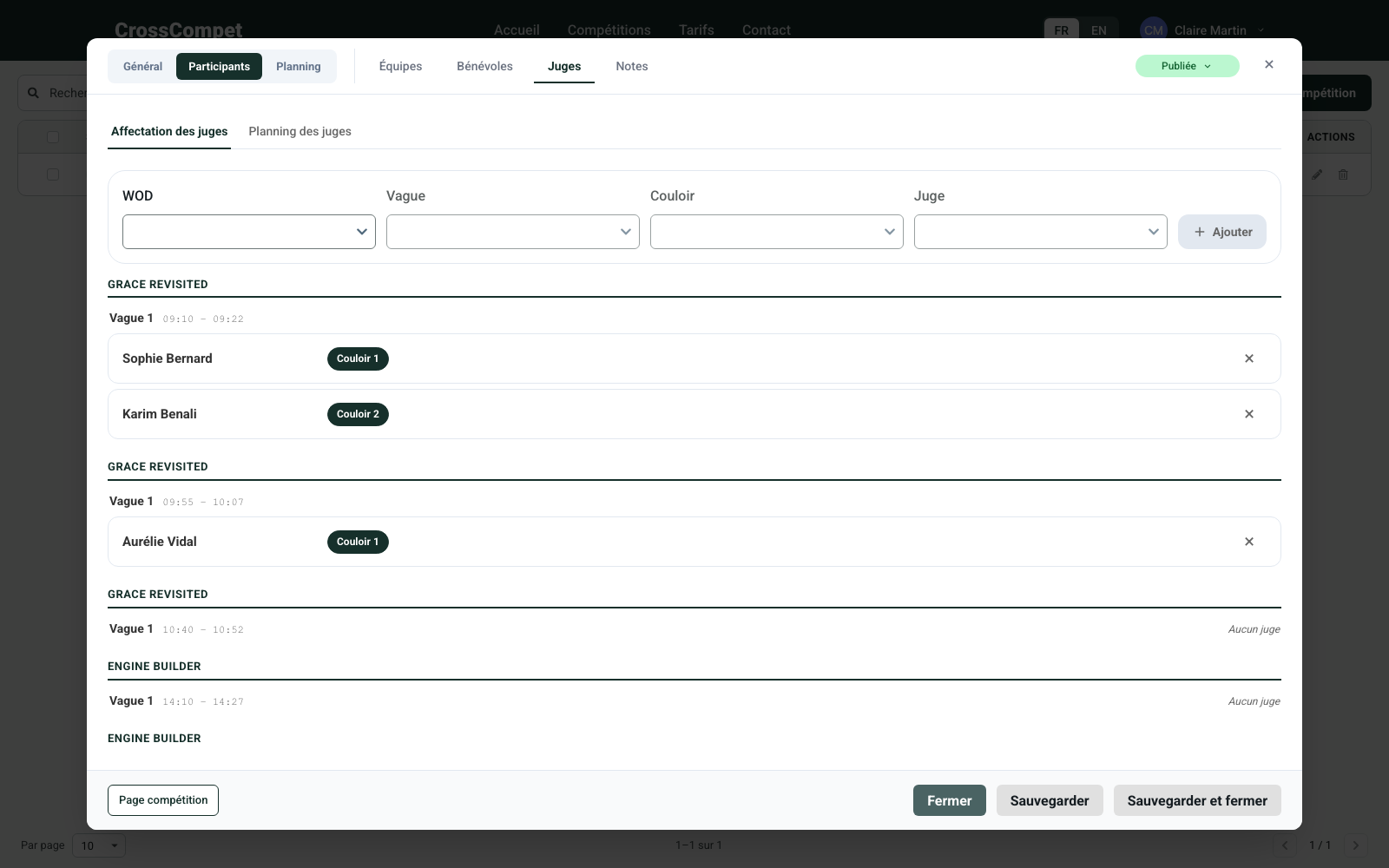
- 1WOD — l'épreuve concernée. Tant qu'aucun WOD n'est choisi, le sélecteur de vague reste désactivé.
- 2Vague — chaque option affiche son horaire, ex. « Vague 1 (09:10 - 09:22) ». Si la liste est vide, générez d'abord le planning des WODs.
- 3Couloir — facultatif : de 1 au nombre de couloirs du WOD (8 par défaut). Laissez vide pour un juge sans couloir précis.
- 4Juge — la liste des juges disponibles pour ce créneau (voir étape 2).
- 5Ajouter — actif dès que WOD, vague et juge sont choisis. Après l'ajout, juge et couloir se réinitialisent pour enchaîner sur la même vague.
Comprendre le filtrage de la liste des juges
La liste déroulante des juges ne montre que les juges réellement affectables sur la vague choisie. Sont écartés :
| Cas | Pourquoi le juge est masqué |
|---|---|
| Doublon | Il est déjà affecté à cette même vague. |
| Conflit horaire | Il est déjà affecté à une autre vague qui chevauche ce créneau, le même jour. |
| Indisponibilité | Ses disponibilités déclarées ne couvrent pas l'horaire de la vague. |
Le filtrage est permissif : un juge sans aucune disponibilité saisie, ou une vague sans horaires, ne bloquent rien — le juge reste proposé. À l'inverse, des disponibilités mal saisies font disparaître le juge de la liste : vérifiez-les dans l'onglet Bénévoles.
Relire la liste et repérer les trous
Sous la barre d'affectation, les affectations sont groupées par WOD puis par vague (avec l'horaire de chacune). Chaque juge affecté apparaît avec son éventuelle pastille « Couloir N » ; la croix à droite retire l'affectation. Les vagues sans juge restent affichées avec la mention « Aucun juge » : les trous de votre couverture sont visibles d'un coup d'œil.
Si des affectations pointent vers des vagues qui n'existent plus (planning regénéré, par exemple), elles sont regroupées dans une section « Hors planning » — à nettoyer ou réaffecter.
Surveiller le bandeau de conflits
Si un même juge se retrouve malgré tout sur deux vagues qui se chevauchent, un bandeau « N conflit(s) détecté(s) » apparaît en haut de l'onglet. Repérez les affectations en cause et retirez-en une avec la croix.
Visualiser le planning des juges
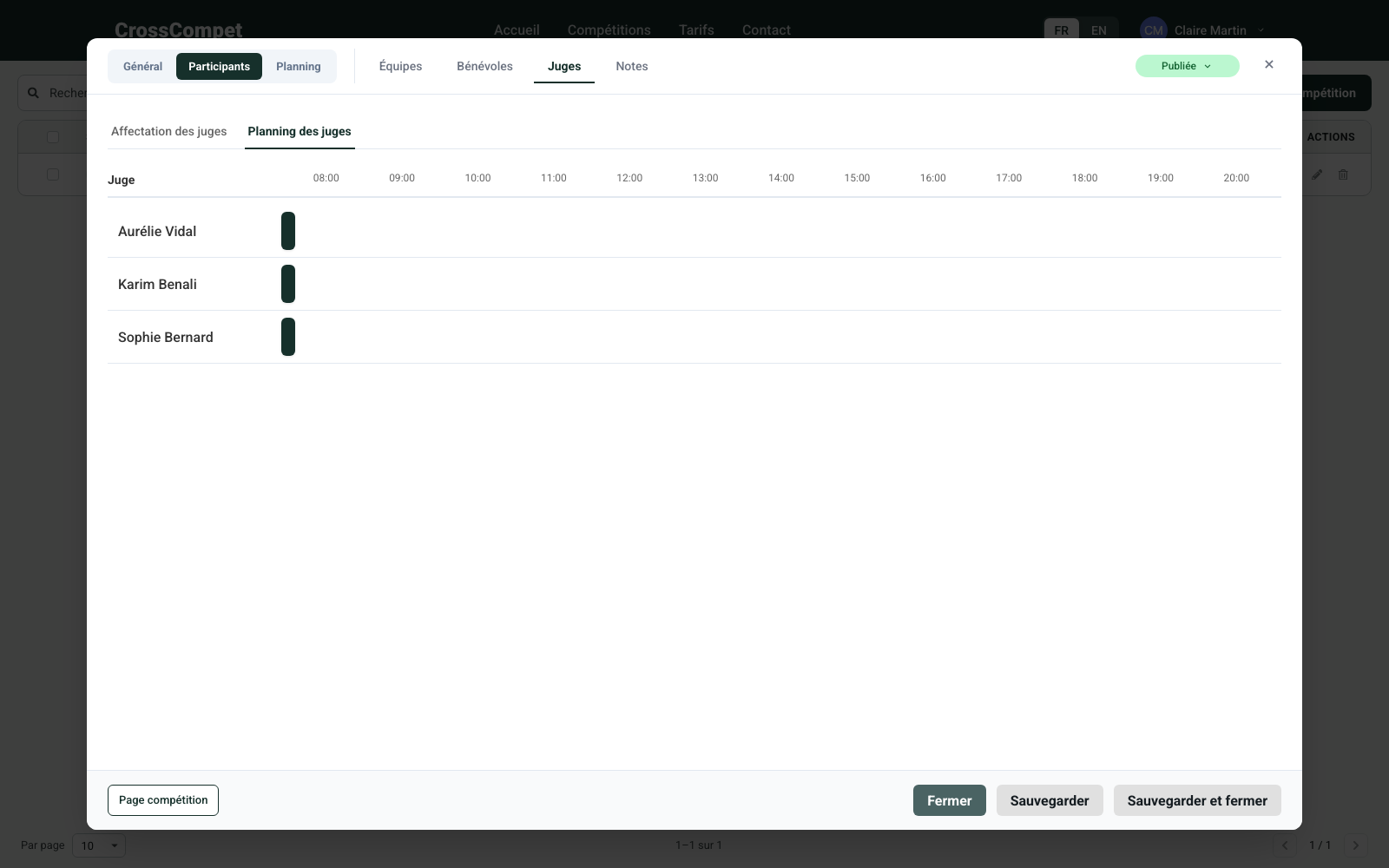
Le sous-onglet Planning des juges affiche une frise de 08:00 à 20:00, en lecture seule : une ligne par juge (classés par ordre alphabétique), une barre par vague affectée. Survolez une barre pour voir le détail — WOD, vague et couloir. Tant qu'aucun juge n'est affecté, l'onglet vous renvoie vers l'affectation.
Sauvegarder
Comme le reste de la modal, les affectations ne sont enregistrées qu'au clic sur Sauvegarder ou Sauvegarder et fermer. Pensez-y avant de fermer la fenêtre.
Donner aux juges l'accès à la page de notation
En haut de l'onglet Juges, la carte « Lien juge » affiche un lien à partager. Le bouton « Copier le lien juge » le met dans le presse-papier : transmettez-le à vos juges (message, e-mail, affichage). En l'ouvrant, le juge choisit son WOD puis arrive sur sa grille de notation — ses équipes, selon sa vague et son couloir.
Le juge peut aussi passer par la page Live de la compétition : une fois connecté à son compte, un bouton « Accéder à la notation » apparaît en haut du live et l'emmène directement au même endroit.
La saisie des scores exige que le juge soit connecté avec le compte lié à son profil et affecté au WOD. Sans cela, la page reste en lecture seule.
Ce que le juge voit sur sa grille de notation
La page est pensée pour un téléphone tenu à une main, entre deux vagues : une équipe, un résultat, on enregistre. Voici les trois écrans que vos juges vont rencontrer — utile pour les briefer avant le jour J.
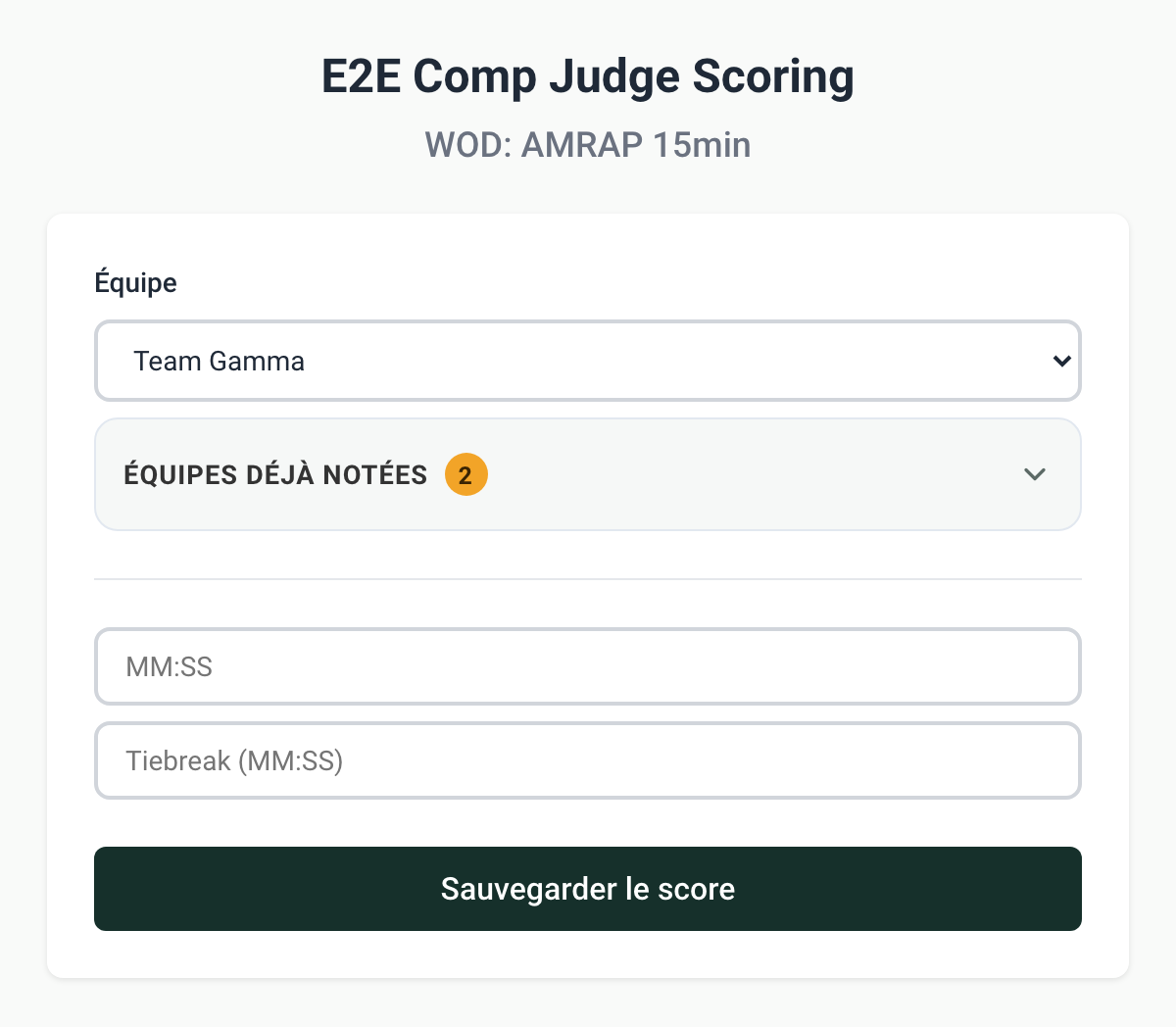
- 1Équipe — uniquement les équipes de la vague et du couloir affectés au juge, et parmi elles celles qui restent à noter.
- 2Équipes déjà notées — replié par défaut pour ne pas encombrer (voir ci-dessous).
- 3La saisie — les champs correspondent aux types de notation du WOD : temps, répétitions, poids, difficulté, plus un tiebreak. Un WOD en plusieurs parties affiche une saisie par partie, sauf s'il est réglé sur « Un seul score » — dans ce cas une seule saisie, comme dans la vue organisateur.
- 4Sauvegarder le score — enchaîne sur l'écran de signature de l'athlète.
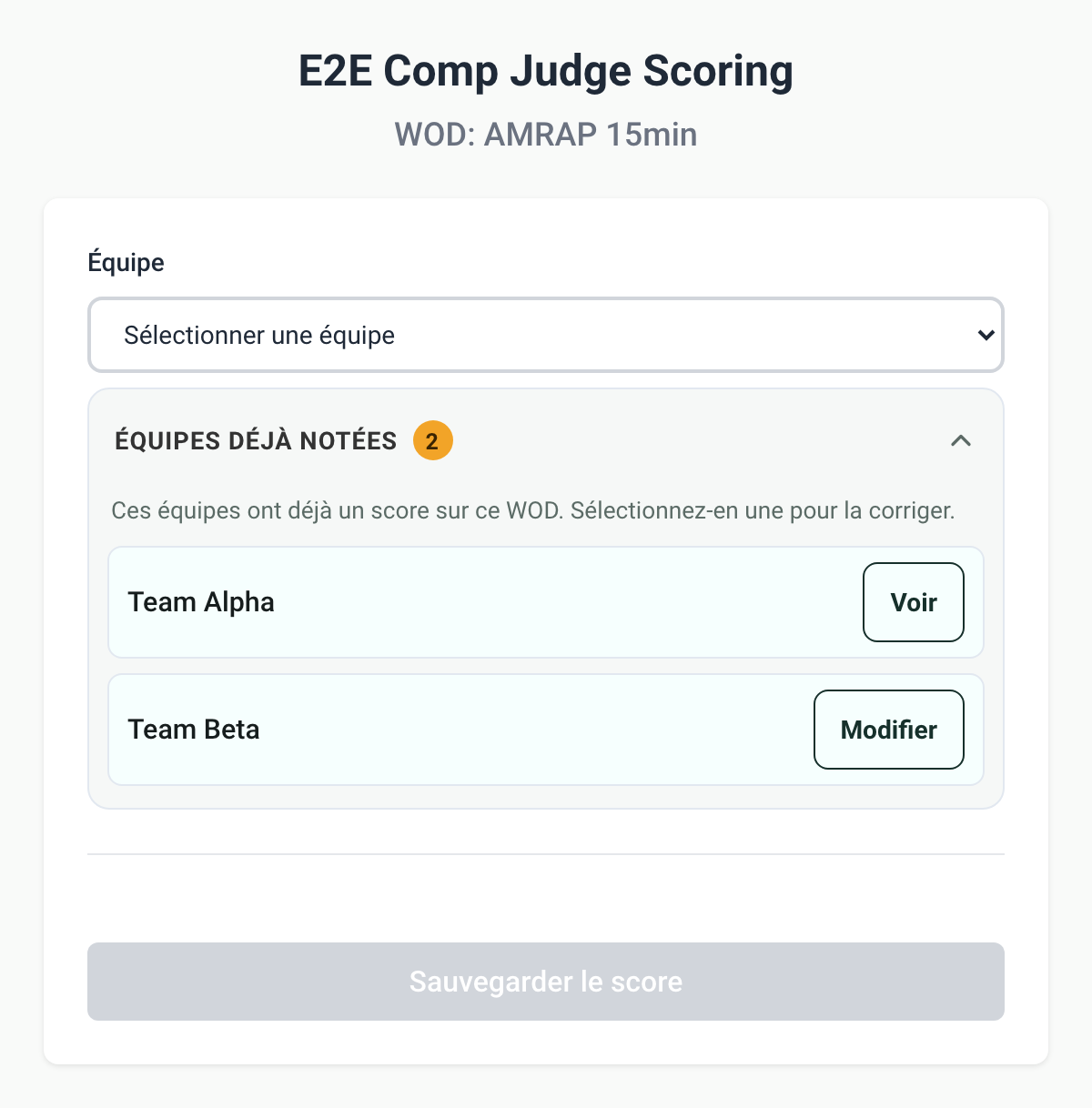
- 1La liste déroulante ne propose plus que les équipes restant à noter — le juge ne repasse pas deux fois sur la même.
- 2Le compteur indique combien d'équipes sont déjà passées. Un clic déplie ou replie le bloc.
- 3Voir pour un score déjà signé (lecture seule), Modifier tant qu'il est encore corrigeable — le clic resélectionne l'équipe.
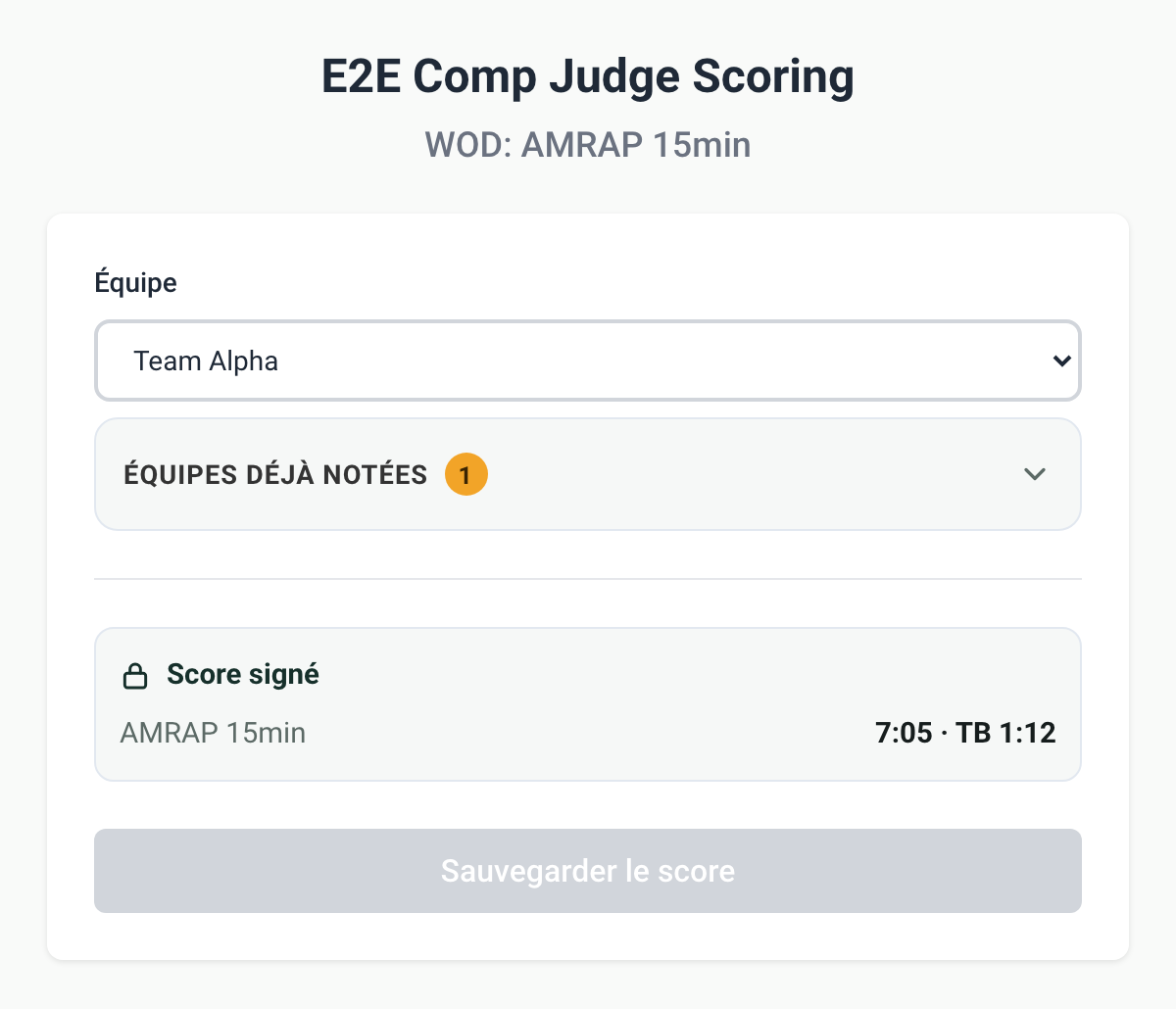
- 1L'encart « Score signé » remplace les champs et rappelle la performance enregistrée.
- 2Le bouton d'enregistrement est désactivé : inutile de ressaisir, le score est figé.
Une fois le score signé par l'athlète et le délai de contestation écoulé, le juge ne peut plus y toucher. C'est à vous, organisateur, de faire la correction depuis l'onglet Scores.
Le chronomètre en direct (type de notation « Chrono live »)
Vous choisissez, épreuve par épreuve, si elle se note au chronomètre : dans l'onglet WODs, ajoutez le type de notation « Chrono live » à la partie concernée (il remplace « Temps »). Le juge dispose alors d'un chronomètre en direct sur sa page de notation. À l'heure prévue de sa vague, le chrono démarre automatiquement — un compte à rebours signale le départ imminent.
Chaque équipe a un bouton « Stop » : dès qu'elle termine, le juge appuie et le temps se fige — il devient directement le score de l'équipe, sans ressaisie. Une recherche et un tri par nom aident à retrouver un couloir quand il y a beaucoup d'équipes ; sur mobile, un bandeau garde le chrono visible en faisant défiler la liste. Le temps enregistré alimente aussitôt le classement en direct, puis l'athlète le valide via « Faire signer ».
Le chrono n'apparaît que sur les épreuves notées « Chrono live » : sans ce type, le juge garde la saisie manuelle comme avant. Un temps pris au chrono se classe exactement comme un temps saisi à la main (le plus rapide gagne) et reste corrigeable à la main. Un administrateur peut réarmer le chrono si une vague part en retard.