Mode général · Onglet Divisions
Divisions & tarifs
Les divisions sont les catégories dans lesquelles les athlètes s'inscrivent : niveau, taille d'équipe, tarif. Chaque division se configure sur une carte, directement depuis l'onglet Divisions.
Une compétition a toujours au moins une division : une division « Division1 » est créée automatiquement à la création. Renommez-la plutôt que d'en créer une nouvelle.
Pas à pas
Ouvrir l'onglet Divisions
Dans le mode Général, cliquez sur l'onglet Divisions. Chaque division apparaît sous forme de carte : ici « RX — Duo Hommes », « Scaled — Duo Mixte » et « Team of 4 — Mixte ».
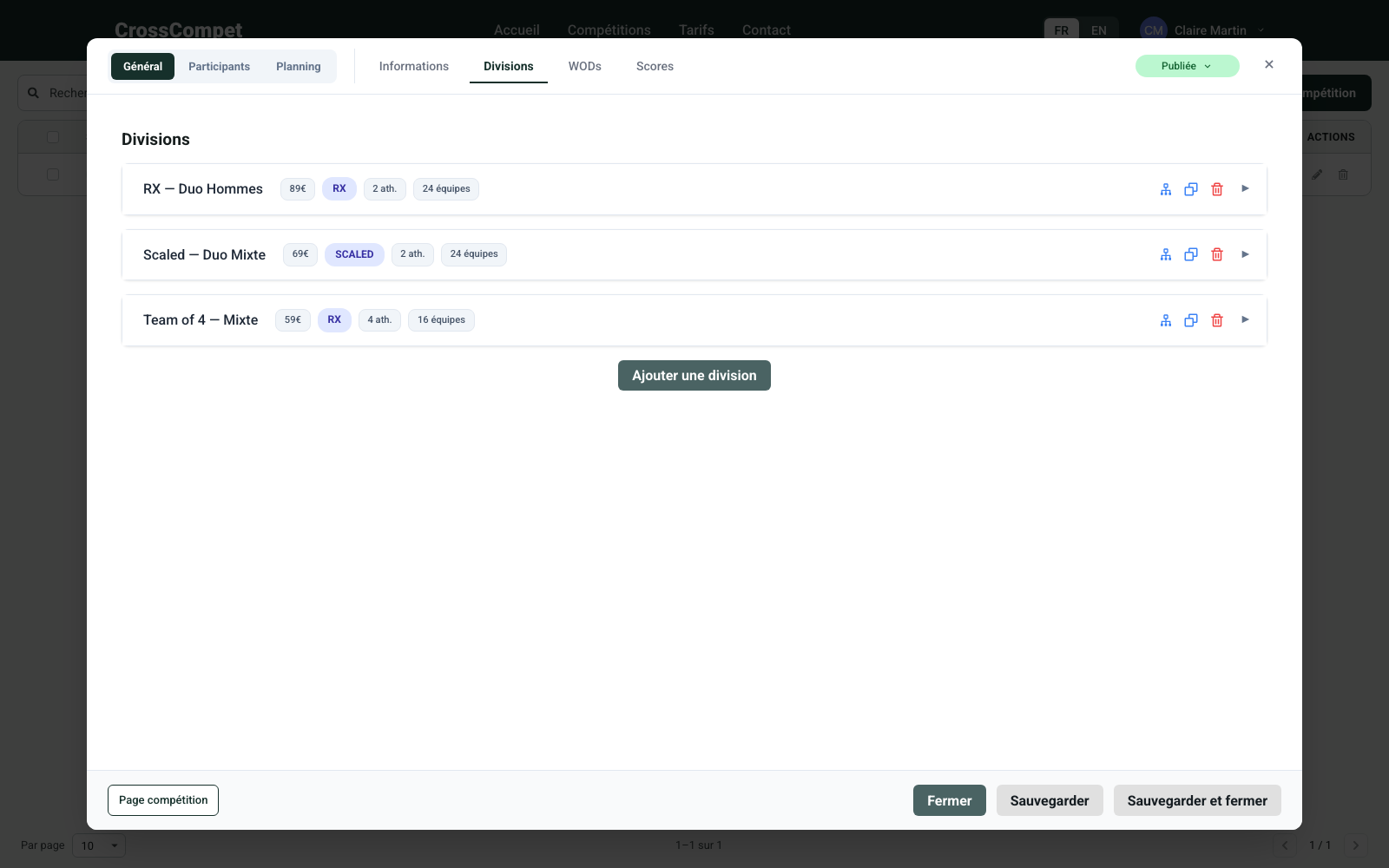
- 1Les badges — prix, type, athlètes par équipe et nombre d'équipes, modifiables d'un clic.
- 2Les actions — subdivisions, dupliquer, supprimer et déplier la carte.
- 3Ajouter une division — crée une nouvelle carte à compléter.
Configurer une division
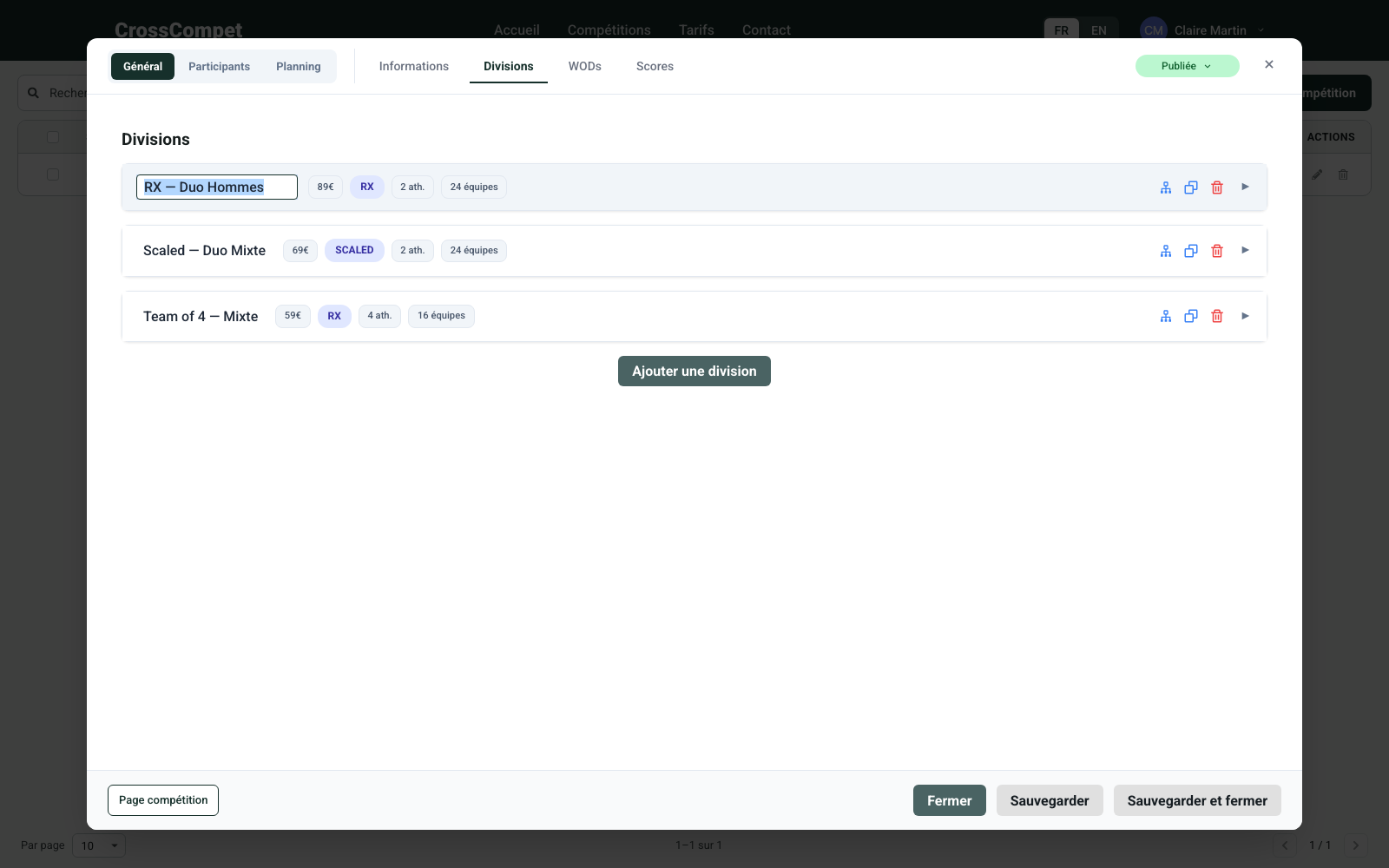
Tout se modifie directement sur la carte : cliquez sur le nom ou sur un badge pour l'éditer. En dépliant la carte (flèche à droite), vous retrouvez les mêmes champs, plus une zone Prérequis pour préciser les conditions d'inscription (niveau attendu, mouvements exigés…).
| Champ | Description |
|---|---|
| Nom | Le nom affiché aux athlètes, par exemple « RX — Duo Hommes ». |
| Prix | Le tarif d'inscription en euros. Mettez 0 pour afficher « Gratuit ». |
| Type | Le niveau de la division : RX, Scaled ou Elite. |
| Athlètes / équipe | La taille des équipes (minimum 1 — mettez 1 pour une division individuelle). |
| Nombre d'équipes | Le nombre de places disponibles dans la division (minimum 0). |
| Prérequis | Texte libre visible dans la carte dépliée : les conditions à remplir pour s'inscrire. |
Ajouter, dupliquer ou supprimer
Le bouton « Ajouter une division » en bas de liste crée une nouvelle carte. L'icône dupliquer copie une division existante (le nom est suffixé « (copie) ») — pratique pour décliner un même format en plusieurs niveaux. L'icône supprimer retire la division ; elle est masquée s'il ne reste qu'une seule division.
Supprimer une division désaffecte les équipes qui y étaient rattachées : elles ne sont pas supprimées, mais elles n'appartiennent plus à aucune division. Vérifiez les inscriptions avant de supprimer.
Découper en subdivisions (optionnel)
La première icône d'action ouvre la fenêtre des subdivisions : elle permet de scinder une grande division en groupes (poules) selon le classement. Activez le bouton « Activer la subdivision » : deux subdivisions A et B sont créées automatiquement, chacune couvrant la moitié des rangs. Vous pouvez ensuite en ajouter d'autres (la lettre suit automatiquement) et, pour chacune, ajuster le nom ainsi que le classement de début et de fin — le nombre d'équipes s'en déduit tout seul.
L'icône subdivisions est désactivée si la division n'a aucune place (nombre d'équipes à 0). Les plages de classement ne doivent pas se chevaucher, et un résumé compare le total configuré au nombre d'équipes de la division.