Mode participants · Onglet Bénévoles
Gérer les bénévoles
Juges, staff d'accueil, logistique… l'onglet Bénévoles centralise toute votre équipe d'organisation : leurs coordonnées, leur rôle, leur taille de T-shirt et leurs disponibilités sur la durée de la compétition.
Pas à pas
Ouvrir l'onglet et retrouver un bénévole
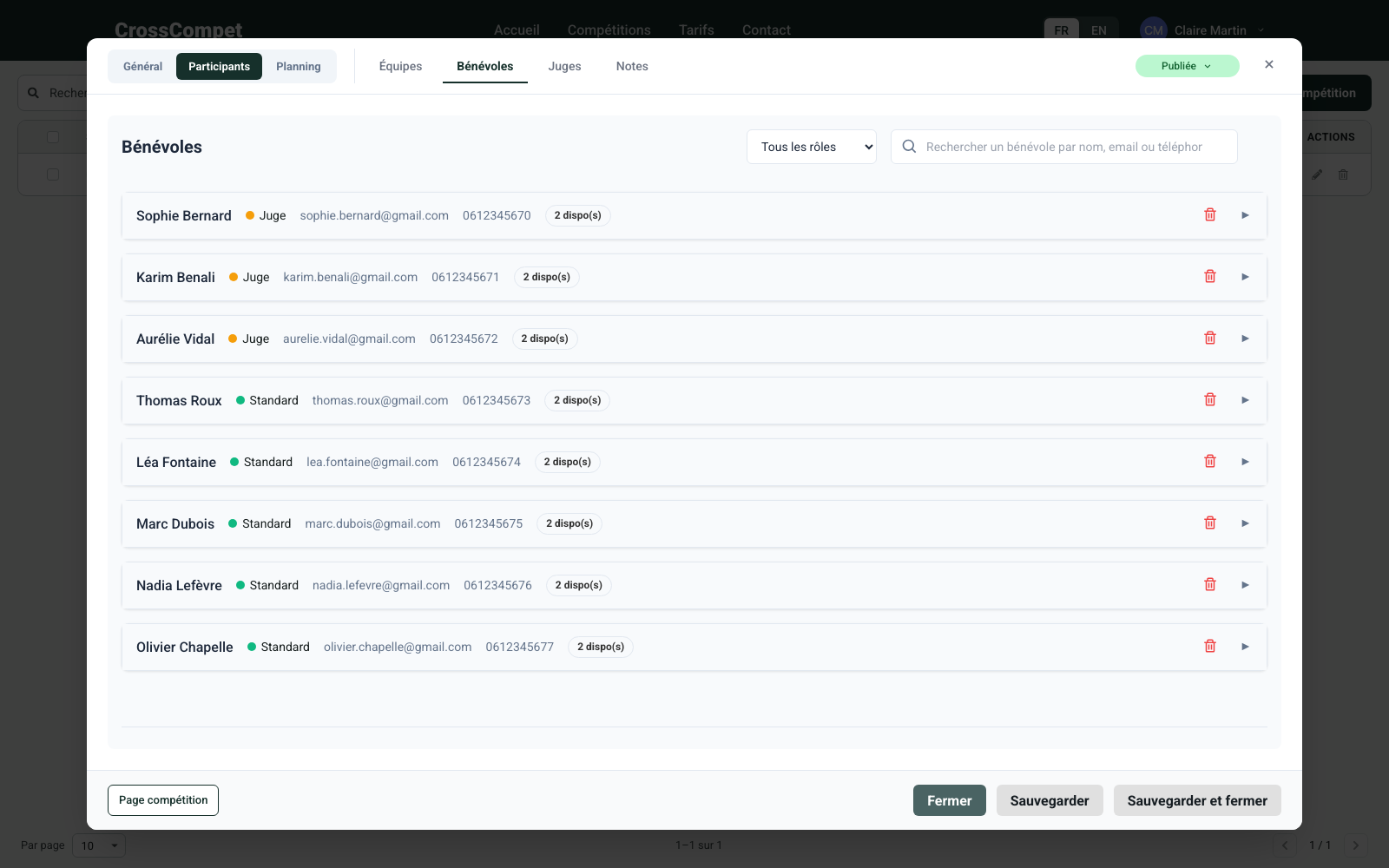
Dans la modal de compétition, passez en mode Participants puis ouvrez l'onglet Bénévoles. Chaque bénévole apparaît sur une carte repliable avec son nom, son rôle (badge coloré), son email, son téléphone et le nombre de disponibilités saisies. En haut : un filtre par rôle et une recherche par nom, email ou téléphone.
Ajouter un bénévole : adhérent ou externe
En bas de la liste, deux façons d'ajouter quelqu'un :
- Ajouter un adhérent — choisissez un membre de votre structure dans la liste déroulante. Une personne déjà présente dans la liste n'est pas proposée une seconde fois.
- Ajouter un externe — crée une fiche bénévole vierge à remplir, pour quelqu'un qui n'a pas de compte chez vous.
Remplir la fiche du bénévole
Dépliez la carte pour accéder aux champs :
| Champ | Détail |
|---|---|
| Prénom / Nom | L'identité du bénévole. |
| Email / Téléphone | Pour le contacter avant et pendant la compétition. |
| Taille T-shirt | Coupe homme ou femme, du XS au 3XL (« M » par défaut). Alimente le récapitulatif T-shirts de l'onglet Notes. |
| Rôle | Choisi dans la liste déroulante. Vous pouvez créer un nouveau rôle directement depuis cette liste (voir étape 4). |
| Description / Notes | Pré-remplie avec la description du rôle choisi ; personnalisez-la librement (consignes, poste, horaires…). |
Créer vos propres rôles
Depuis la liste déroulante des rôles, vous pouvez créer un rôle sur mesure sans quitter l'onglet. La fenêtre de création demande :
| Champ | Détail |
|---|---|
| Nom du rôle | Obligatoire (ex. « Accueil », « Speaker », « Juge senior »). |
| Description | Les consignes du poste — reprise automatiquement dans la fiche des bénévoles qui auront ce rôle. |
| Couleur | La couleur du badge dans la liste, pour repérer chaque rôle d'un coup d'œil. |
| « Ce rôle est de type Juge » | Case à cocher décisive : elle rend les bénévoles de ce rôle proposables comme juges. |
Seuls les bénévoles dont le rôle est de type Juge apparaissent dans l'onglet Juges. Si un juge manque à l'appel là-bas, vérifiez d'abord que la case est bien cochée sur son rôle.
Les rôles que vous avez créés peuvent aussi être supprimés depuis la même liste — à l'exception des deux rôles de base (Standard et Juge), qui sont permanents.
Saisir les disponibilités
Dans la carte du bénévole, cliquez sur Ajouter dans la section disponibilités : un créneau pré-rempli apparaît, sur le premier jour de la compétition, de 08:00 à 18:00. Ajustez la date, l'heure de début et l'heure de fin, et ajoutez autant de créneaux que nécessaire (un par jour de présence, par exemple). Les dates proposées sont limitées à la période de la compétition (14 jours maximum). La croix supprime un créneau, après confirmation.
Les disponibilités servent à filtrer les juges lors des affectations : un créneau mal saisi (mauvais jour, plage trop courte) peut rendre un juge invisible dans la liste de l'onglet Juges. En revanche, un bénévole sans aucune disponibilité reste proposé partout.
Retirer un bénévole
La corbeille à droite de chaque carte retire le bénévole de la compétition, après confirmation. Pensez à vérifier ses éventuelles affectations de juge avant de le supprimer.