Mode participants · Onglet Équipes
Gérer les équipes
L'onglet Équipes rassemble toutes les équipes inscrites à votre compétition. Vous pouvez y créer des équipes vous-même, ajouter ou retirer des athlètes, changer une équipe de division et désigner le capitaine.
Les équipes sont rattachées aux divisions : créez d'abord vos divisions (avec un nombre d'équipes et un nombre d'athlètes par équipe supérieurs à zéro) dans l'onglet Divisions & tarifs. Sans division valide, le bouton « Ajouter une équipe » reste grisé.
Pas à pas
Ouvrir l'onglet et retrouver une équipe
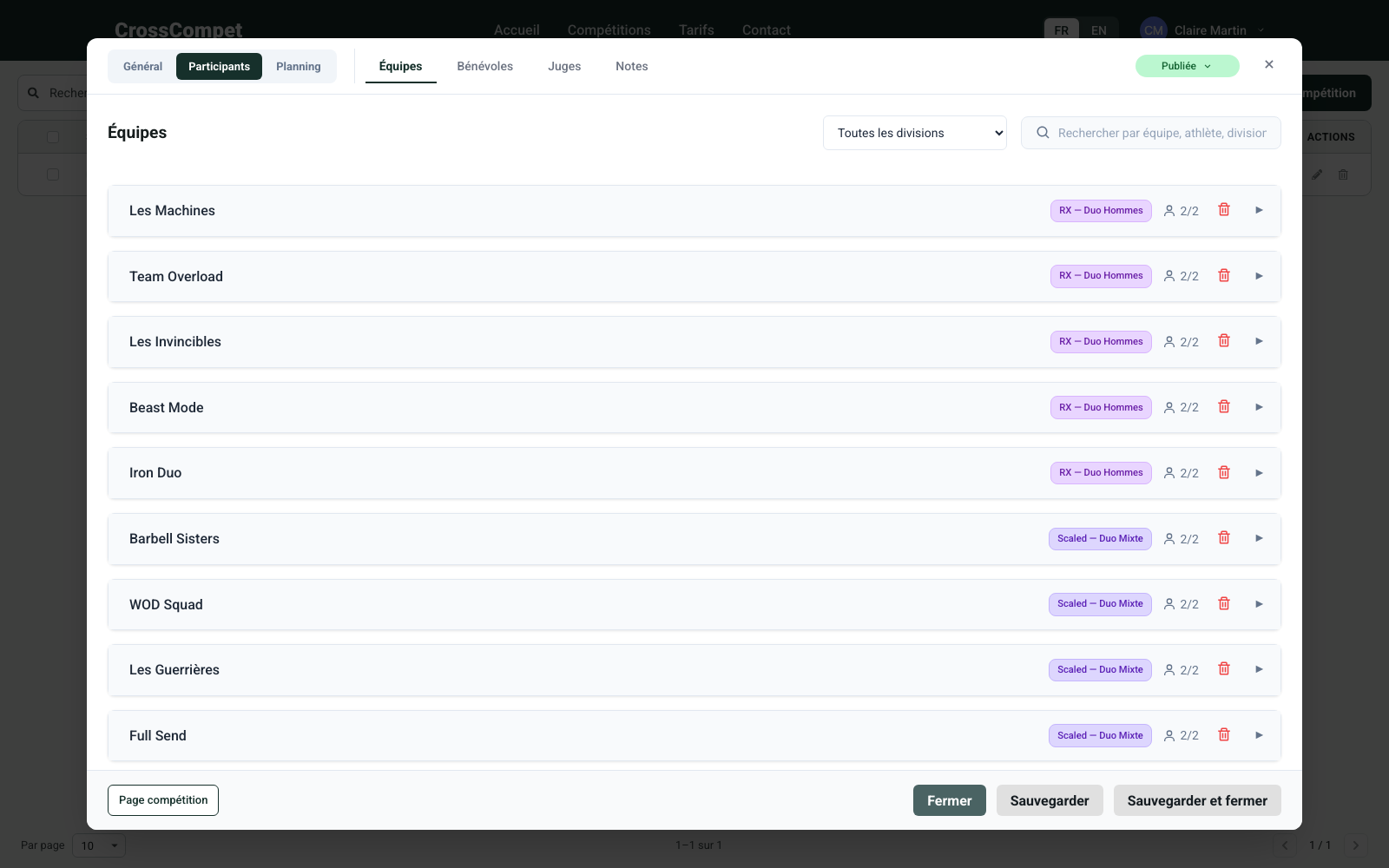
Dans la modal de compétition, passez en mode Participants puis ouvrez l'onglet Équipes. Chaque équipe apparaît sous forme de carte repliable avec son nom, sa division et son nombre de membres. Deux outils pour retrouver rapidement une équipe :
- Le filtre de division — « Toutes les divisions », « Sans division » ou une division précise (avec son remplissage affiché).
- La recherche — par nom d'équipe, d'athlète, de division, email ou téléphone.
Créer une équipe
Cliquez sur Ajouter une équipe en bas de la liste. La nouvelle équipe est automatiquement rattachée à la prochaine division qui a encore de la place — vous pourrez la changer ensuite.
Si le bouton est désactivé, c'est qu'aucune division ne peut accueillir d'équipe : soit aucune division valide n'existe, soit elles sont toutes pleines. Un message au survol du bouton vous précise la raison.
Renommer, changer de division, déplier la carte
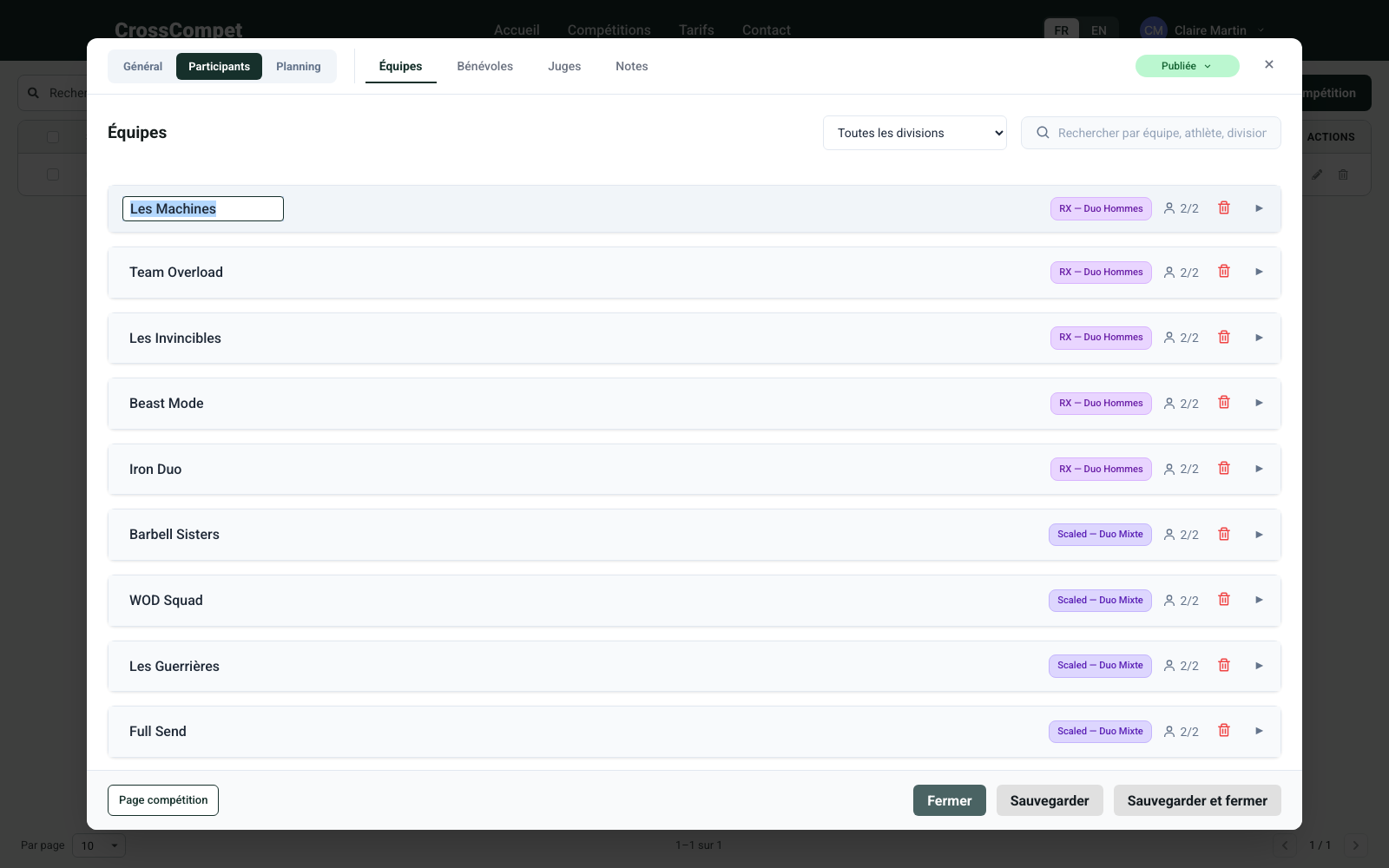
Cliquez sur le nom de l'équipe pour le modifier directement dans la liste (Entrée pour valider, Échap pour annuler). Cliquez sur le badge de division pour déplacer l'équipe dans une autre division — les divisions pleines sont exclues de la liste, sauf la division actuelle qui reste affichée « PLEINE ». La flèche à droite déplie la carte pour accéder aux détails.
Une fois la carte dépliée, trois champs sont modifiables :
| Champ | À quoi ça sert |
|---|---|
| Nom de l'équipe | Le nom affiché partout : inscriptions, classements, planning. |
| Division | La catégorie de l'équipe. Par défaut, la première division disponible. |
| Nom de la salle | Un libellé libre pour situer l'équipe (ex. « Salle principale », « Zone RX »). |
Ajouter des athlètes
Dans la carte dépliée, deux façons d'ajouter un membre :
- Un adhérent — recherchez-le dans la liste déroulante des membres de votre structure : il est ajouté immédiatement.
- Un athlète externe — cliquez sur « Ajouter un athlète externe » et remplissez la fiche.
| Champ (athlète externe) | Détail |
|---|---|
| Prénom / Nom | Obligatoires. |
| Email / Téléphone | Facultatifs, utiles pour contacter l'athlète. |
| Taille T-shirt | Coupe homme ou femme, du XS au 3XL. Alimente le récapitulatif T-shirts de l'onglet Notes. |
Pour ajouter un athlète, l'équipe doit avoir une division sélectionnée et ne pas être pleine (le compteur « 2/2 » indique une équipe complète).
Désigner le capitaine
Chaque membre porte un badge Capitaine 👑 ou Membre. Le premier athlète ajouté devient automatiquement capitaine. Pour changer de capitaine, cliquez simplement sur le badge « Membre » de l'athlète à promouvoir.
Il n'y a qu'un seul capitaine par équipe : promouvoir un membre rétrograde l'ancien capitaine. Et si le capitaine est retiré de l'équipe, le premier membre restant est promu automatiquement.
Modifier ou retirer un membre
Sur chaque ligne de membre, vous retrouvez son email, son téléphone, sa taille de T-shirt et la mention Externe le cas échéant. Le crayon ouvre sa fiche pré-remplie pour la corriger ; la croix le retire de l'équipe (une confirmation vous est demandée). De même, la corbeille sur la carte supprime toute l'équipe, après confirmation.