Mode général · Onglet Scores
Scores
L'onglet Scores affiche le classement de chaque division, WOD par WOD ou en cumul, et permet de saisir les résultats à la main. Le podium se met à jour en direct au fil des saisies.
L'onglet Scores n'apparaît qu'après la première sauvegarde de la compétition. Et pour saisir un score, il faut suivre la chaîne complète : une division, des équipes inscrites, puis un WOD — sans équipe dans la division, « Ajouter un score » reste désactivé.
Pas à pas
Choisir la division et le WOD
Deux filtres pilotent l'affichage : la division (avec ses subdivisions le cas échéant) et le WOD. Une barre de recherche permet de retrouver une équipe ou un athlète par son nom.
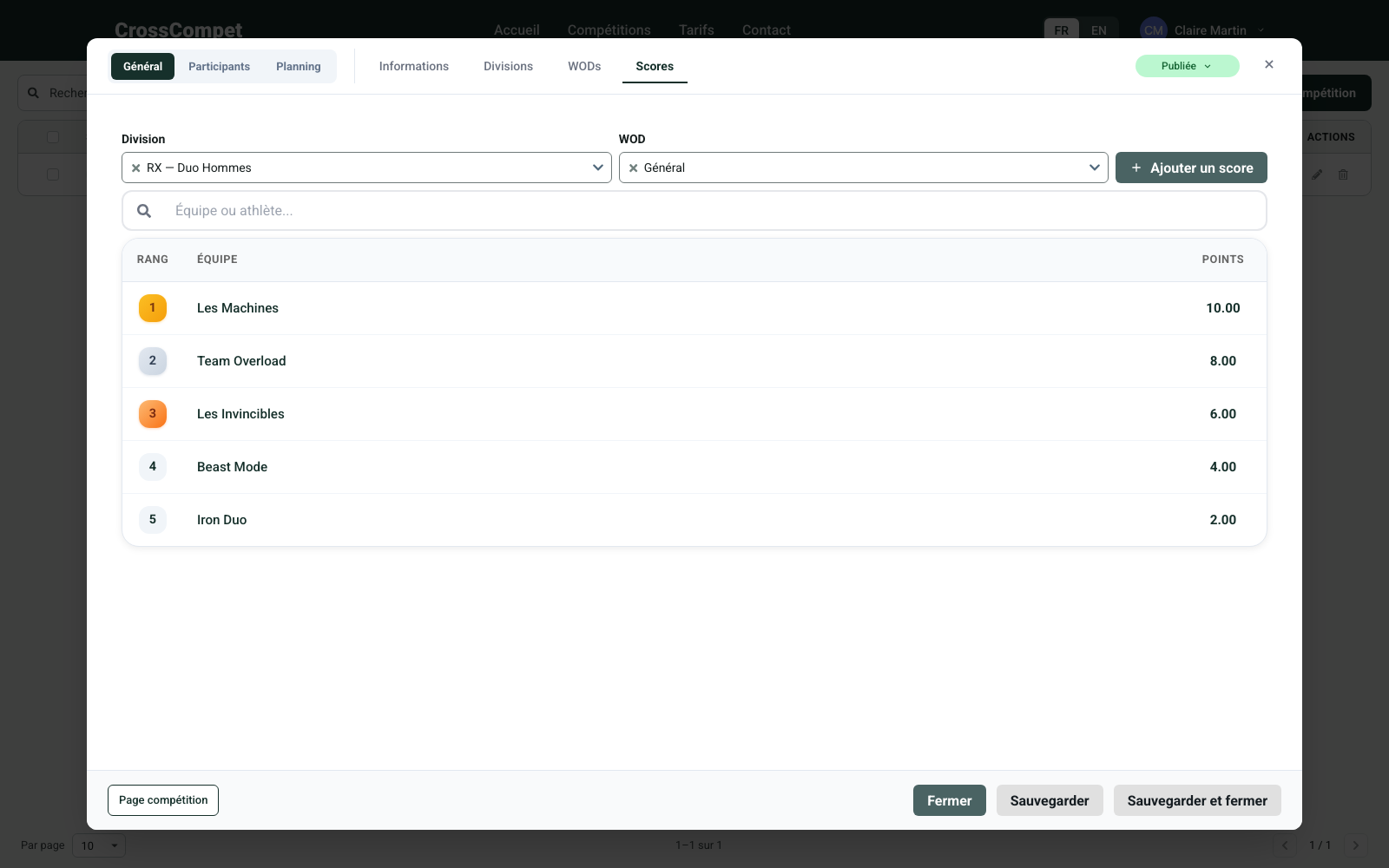
- 1Les filtres — division puis WOD ; l'option Général affiche le cumul de tous les WODs.
- 2Ajouter un score — ouvre la fenêtre de saisie (désactivé si la division n'a aucune équipe).
- 3Le podium — les rangs 1 à 3 sont mis en valeur (or, argent, bronze).
Lire le classement
Le tableau affiche Rang, Équipe et Points (avec deux décimales). En vue par WOD, une colonne Stats détaille les performances : temps, répétitions, poids, difficulté choisie et rang de chaque partie. Si le WOD note chaque participant, les détails sont regroupés par athlète et par classement. La vue Général additionne les points de tous les WODs — elle apparaît dès que la division compte au moins deux WODs ou des subdivisions.
Pour une subdivision, le classement de la division parente doit être établi d'abord — un message vous l'indique si ce n'est pas encore le cas.
Saisir un score
Cliquez sur « Ajouter un score ». Dans la fenêtre, choisissez la division, le WOD et éventuellement la vague (selon le planning), puis retrouvez l'équipe grâce à la recherche. Pour chaque équipe — et chaque partie, voire chaque participant — indiquez la difficulté (Elite par défaut, Rx, Inter, Scale ou Adapté) et la performance selon la notation du WOD : un temps (MM:SS), un nombre de répétitions ou un poids. Terminez par « Sauvegarder les scores ».
Les scores saisis ici sont enregistrés comme non validés : ils alimentent le classement mais restent marqués en attente de validation.
Comprendre le calcul du classement
Le classement compare les équipes dans cet ordre :
| Critère | Description |
|---|---|
| 1. Difficulté | Une difficulté plus élevée passe devant : Elite > Rx > Inter > Scale > Adapté. |
| 2. Performance | Selon la notation du WOD : le temps le plus court, le plus de répétitions, le poids le plus lourd. Si plusieurs notations sont définies, leur ordre de sélection fixe la priorité. |
| 3. Nom | En dernier recours, l'ordre alphabétique départage l'affichage. Les vraies égalités de performance restent des égalités de rang. |
Une fois vos scores en place, direction le mode Participants pour gérer les équipes inscrites — c'est l'objet de la page suivante.